



Hướng dẫn chi tiết
Hướng dẫn sử dụng cơ chế quản lý Media Ladoso
Để quản lý Media nội bộ, ở thanh điều hướng, ta chọn Media
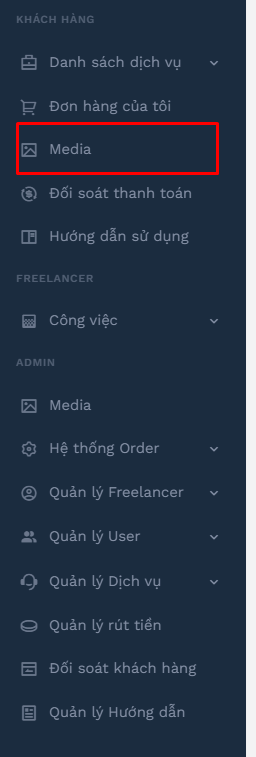
Cơ chế quản lý Media sẽ có 2 tab cần quan tâm, đó là
- Bộ sưu tập của tôi
- Được chia sẻ với tôi
Bộ sưu tập của tôi
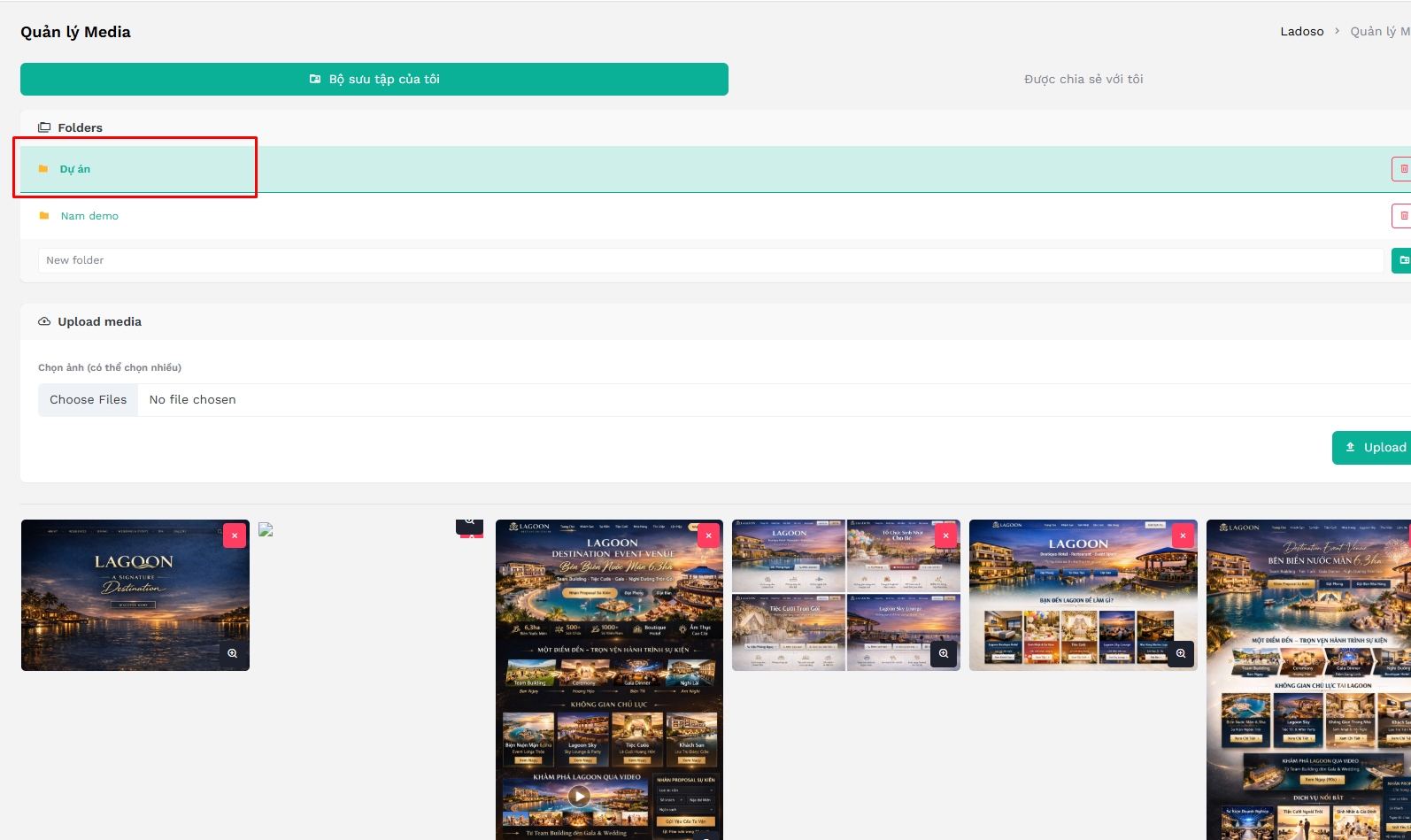
Tại khu vực này sẽ chia thành 2 cấp: Folder và tài nguyên ảnh ở phía trong, trong đó cần chọn Folder cụ thể thì mới có thể truy cập vào các tài nguyên ảnh, ví dụ tôi chọn phần "Dự án" thì các ảnh sẽ hiện ra
Cách Upload ảnh
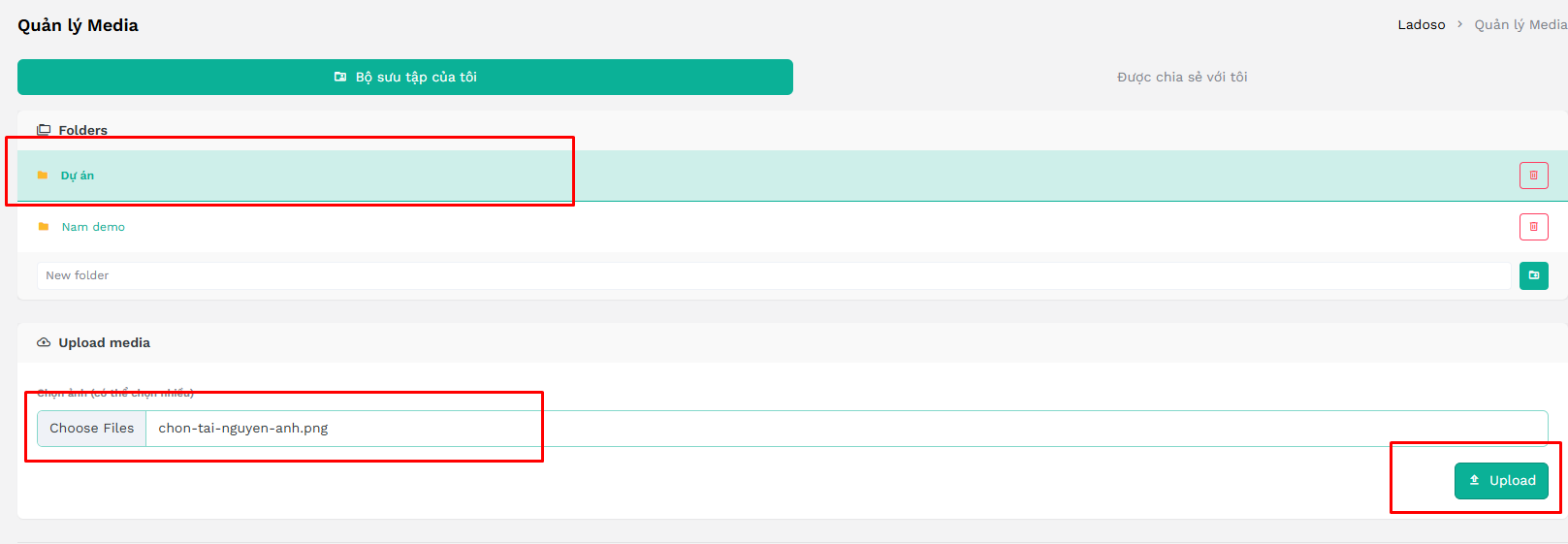
Cần lựa chọn Folder trước, sau đó Up ảnh ở khu vực Upload Media, ta có thể chọn 1 ảnh hoặc nhiều ảnh, sau đó ấn Upload, như vậy ta đã có kho Media để quản lý
Tiếp đó, hãy cùng đến với cơ chế Xem ảnh được chia sẻ với tôi
Ảnh được chia sẻ
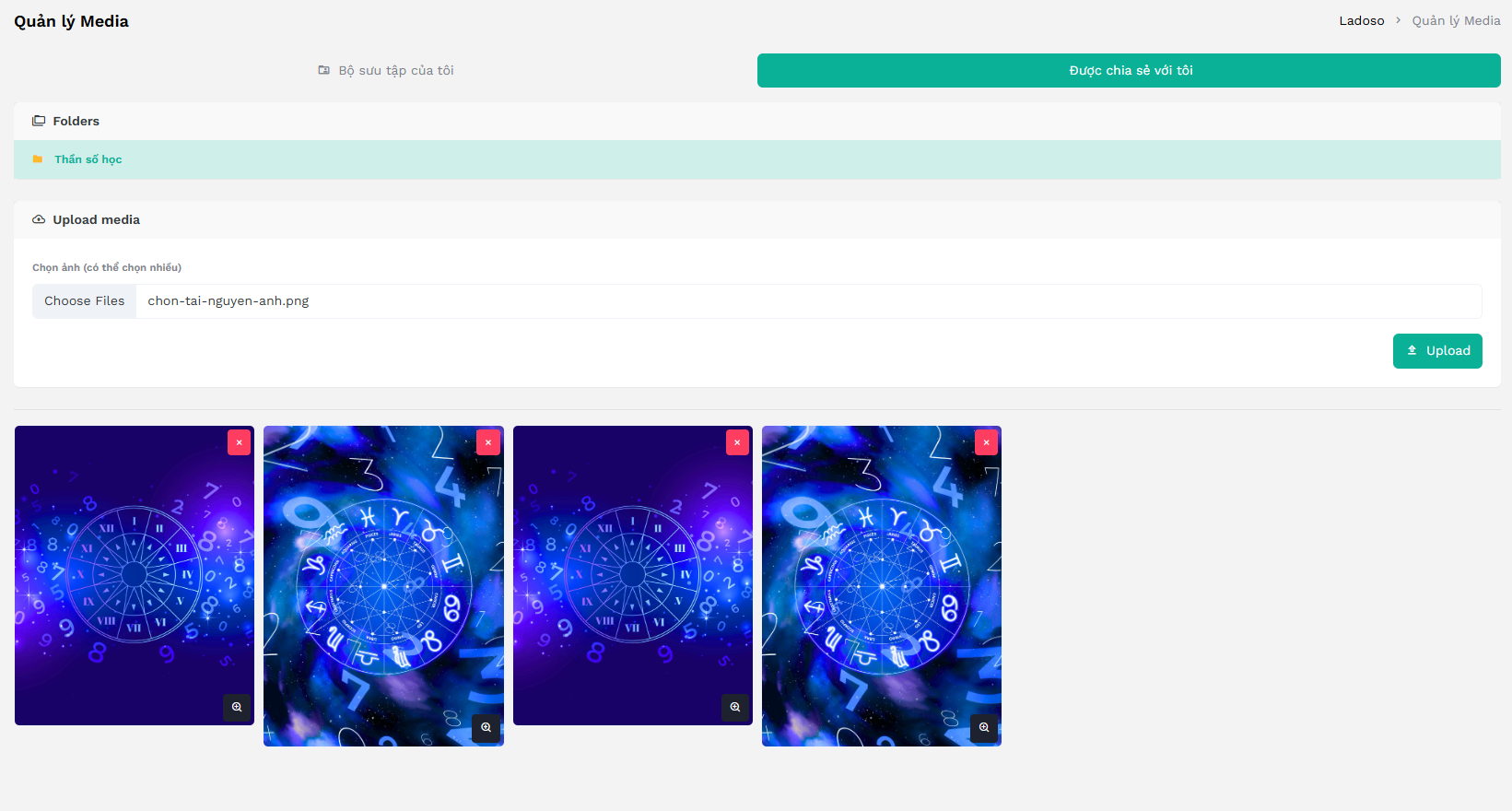
Cơ chế này được sinh ra nhằm mục đích xem và quản lý các tấm ảnh được chia sẻ, là kết quả của công việc do Freelancer tạo ra, hoặc các Link mà Freelancer này Share cho Freelancer khác xem
Một lần nữa, cảm ơn quý khách đã dành thời gian theo dõi bài viết